
📈 dstock股票看盘软件 - 文档
**专业、简洁、高效的桌面股票看盘工具**
1. 🚀 产品简介
1.1 核心优势
- ✅ **实时监控** - 自动刷新股票行情数据
- ✅ **双模式显示** - 窗口模式 + 滚动条模式
- ✅ **浅隐模式** - 低调显示不张扬
- ✅ **全局快捷键** - 一键隐藏/显示窗口
- ✅ **分组管理** - 灵活的股票分组管理功能
- ✅ **系统托盘** - 最小化到托盘,不占任务栏
- ✅ **趋势线展示** - 直观的价格走势曲线
- ✅ **独立运行** - 打包成EXE,可直接运行无需安装
2.💎 功能特点
2.1 📊 双模式显示
2.1.1 窗口模式
- 透明背景悬浮窗口,不遮挡工作区
- 详细股票信息表格显示
- 支持拖拽移动、边缘调整大小
- 可自定义显示列和透明度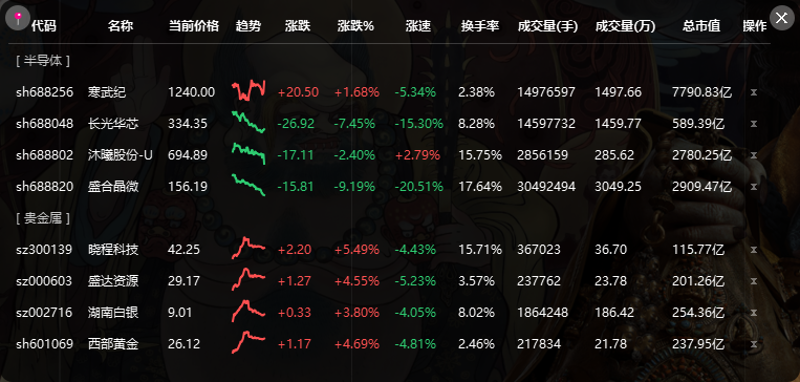
2.1.2 滚动条模式
- 屏幕顶部/底部全屏滚动播报
- 类似新闻滚动条效果
- 适合监控多只股票
- 可设置滚动速度和位置
2.1.3 浅隐模式
- 低调显示不张扬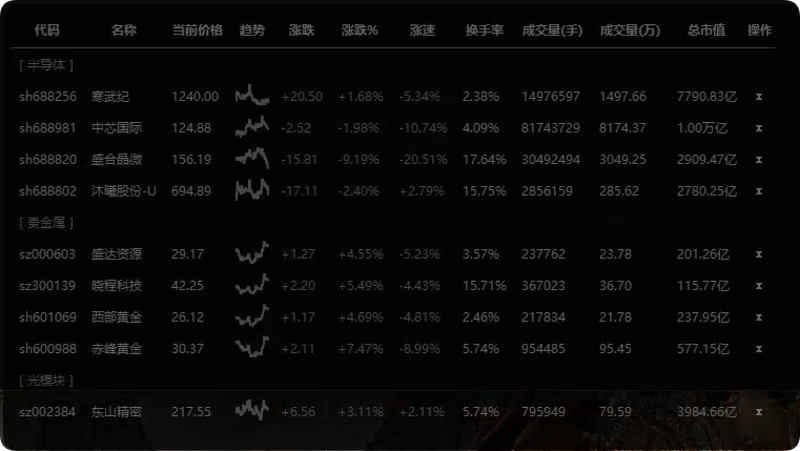
2.2 🔍 智能搜索添加
- 支持股票代码/名称/拼音首字母搜索
- 快速添加感兴趣的股票
2.3 📈 实时数据刷新
- 可自定义刷新间隔(1-60秒)
- 自动获取最新行情数据
- 涨跌颜色标识(红涨绿跌)
2.4 📉 趋势线展示
- 每个股票卡片显示价格走势曲线
- 直观了解价格变化趋势
- 历史数据自动积累
2.5 📁 分组管理
- 支持创建多个股票分组
- 快速切换查看不同分组
- 默认分组不可删除
2.6 ⌨️ 全局快捷键
- 默认 F12 一键隐藏/显示
- 支持自定义快捷键组合
- 支持 Ctrl/Alt/Shift 组合键
2.7 🖥️ 系统托盘
- 最小化到系统托盘
- 托盘菜单快捷操作
- 不占用任务栏空间
2.8 🎨 个性化设置
- 窗口透明度调节
- 字体亮度设置
- 显示列自定义
- 刷新频率配置
---
3. 🎯 适用场景
1. 上班族看盘
工作时随时监控自选股,快捷键一键隐藏,不影响工作
2. 专业投资者
多股票分组管理,滚动条模式实时监控全市场动态
3. 股市新手
简洁直观的界面,轻松上手查看股票行情
4. 多任务用户
悬浮窗口设计,配合其他软件使用无障碍
5. 🚀 快速开始
5.1 系统要求
- Windows 10 或更高版本
- 网络连接(获取股票行情数据)
- 无需安装 Python 环境
5.2 使用EXE文件
1. 下载并解压软件压缩包
2. 双击 `StockWatcher.exe` 运行
3. 首次运行允许防火墙访问网络
6. 📖 使用手册
6.1 基本操作
6.2 添加股票
1. 右键点击窗口或托盘图标
2. 选择"添加股票"
3. 输入股票代码或名称搜索
4. 选择股票并确认
6.3 移除股票
点击列表页最后面的小叉号删除键。
6.4 移动窗口
- 按住鼠标左键拖拽窗口
6.5 调整大小
- 拖动窗口四角或边缘(仅窗口模式)
6.6 隐藏/显示
- 按全局快捷键(默认 F12)
- 或右键托盘图标操作
6.7 显示模式切换
6.7.1 切换到滚动条模式
1. 右键菜单 → 切换到滚动条模式
2. 股票信息在屏幕顶部横向滚动
3. 可在设置中调整滚动位置(顶部/底部)
6.7.2 切换回窗口模式
1. 右键托盘图标 → 切换到窗口模式
6.8 分组管理
6.8.1 创建新分组
1. 右键菜单 → 分组管理
2. 点击"新建分组"
3. 输入分组名称
6.8.2 切换分组
1. 右键菜单 → 分组
2. 选择要查看的分组
6.8.3 重命名/删除分组
1. 右键菜单 → 分组管理
2. 选择分组进行相应操作
6.9 系统设置
6.9.1 窗口设置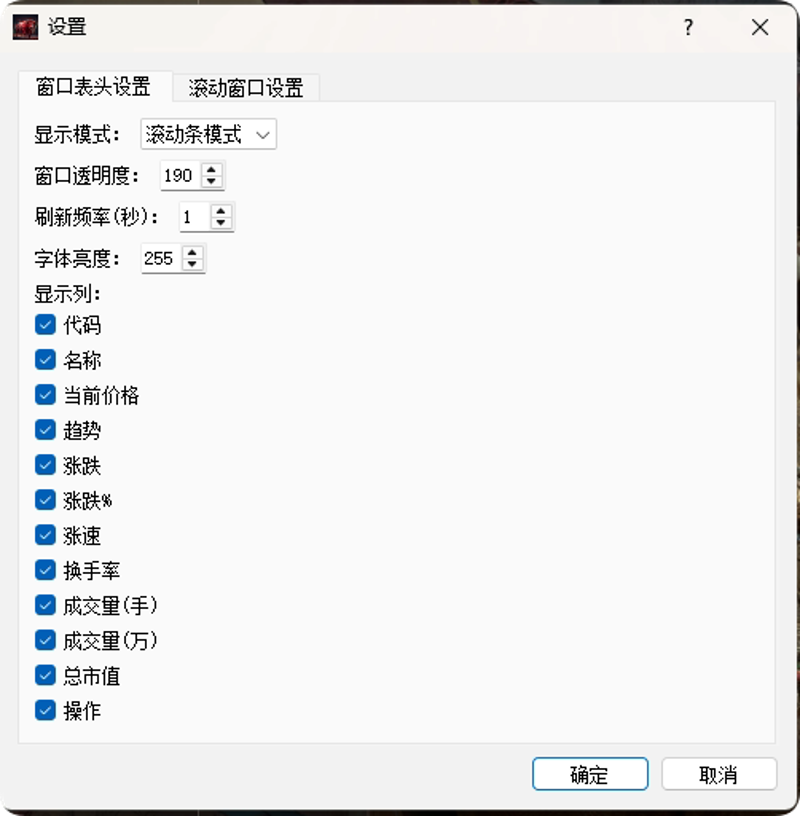
1. 右键菜单 → 窗口设置
2. 调整透明度:50-255
3. 设置刷新频率:1-60秒
4. 选择显示列
5. 调整字体亮度
6.9.2 滚动条设置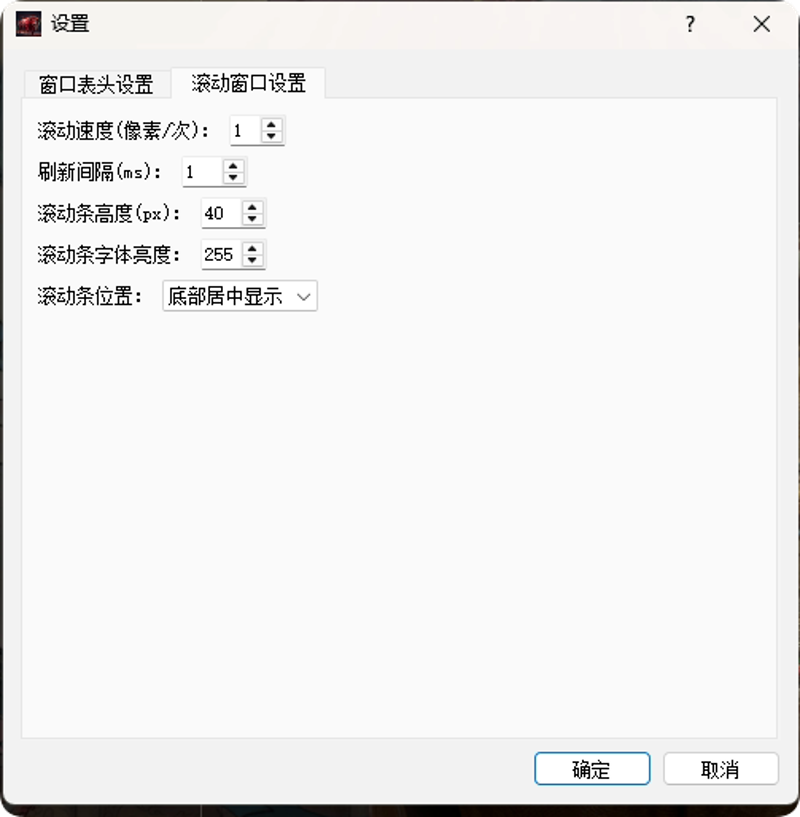
1. 右键菜单 → 窗口设置 → 滚动窗口设置
2. 调整滚动速度:1-10像素/次
3. 选择滚动位置:顶部/底部
6.9.3 快捷键设置
1. 右键菜单 → 设置隐藏快捷键
2. 输入新的快捷键组合
3. 点击确定保存
**支持的快捷键格式:**
- 单键:F1-F12, Esc 等
- 组合键:Ctrl+Shift+S, Alt+H, Ctrl+Alt+V 等
6.10 托盘菜单功能
右键点击系统托盘图标可进行:
- 显示/隐藏窗口
- 切换显示模式
- 添加/移除股票
- 分组管理
- 窗口设置
- 激活软件
- 退出程序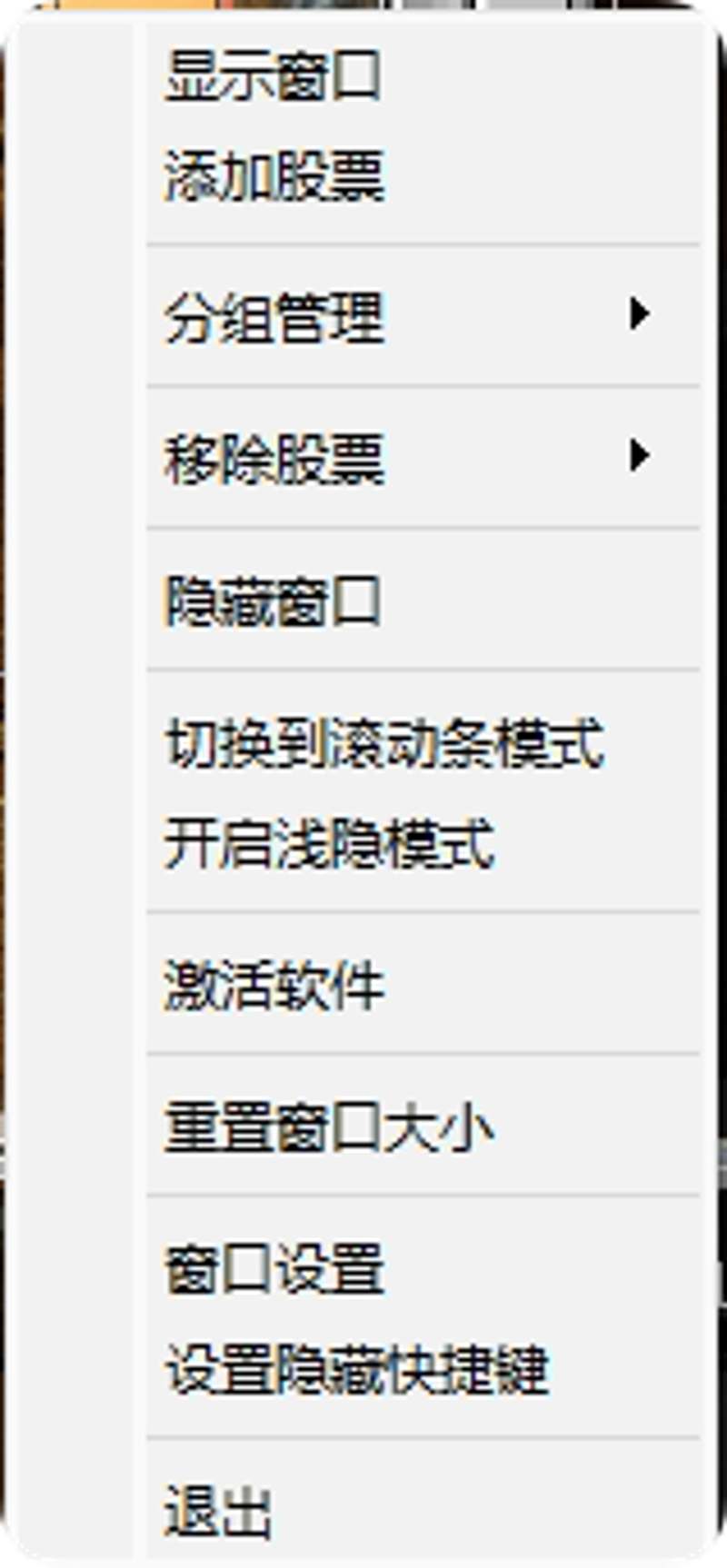
7. 💡 使用技巧
### 1. 快捷键妙用
- 设置顺手的快捷键组合
- 有人来时快速隐藏保护隐私
- 工作间隙快速查看行情
### 2. 分组策略
- 按行业分组:科技、金融、消费等
- 按持仓分组:自选、持仓、观察
- 按策略分组:短线、长线、套利
### 3. 显示优化
- 窗口模式:设置合适的透明度
- 滚动条模式:调整滚动速度至舒适
- 根据需要选择显示列,避免信息过载
### 4. 刷新频率
- 交易时段:3-5秒刷新
- 非交易时段:30-60秒刷新
- 平衡数据实时性和资源占用
---
8.🔧 常见问题
Q1: 趋势线不显示?
A: 需要至少2个价格数据点才会显示趋势线,等待几次数据刷新后即可看到。
Q2: 如何修改刷新频率?
A: 右键菜单 → 窗口设置 → 刷新频率,可设置1-60秒。
Q3: 滚动条模式如何退出?
A: 右键系统托盘图标 → 切换到窗口模式。
Q4: 窗口被拖到屏幕外怎么办?
A: 右键托盘图标 → 显示窗口,然后在窗口设置中重置位置。
Q5: 快捷键无反应?
A: 1. 确认程序正在运行;2. 检查是否与其他软件冲突;3. 尝试更换快捷键。
---
9. 更新日志
关注更新,获取最新功能和优化。
---
10. 📄 免责声明
本软件股票数据来源于公开接口,仅供参考,不构成任何投资建议。股市有风险,投资需谨慎。
---
11. 🎉 开始使用
立即下载体验,让股票看盘变得更简单、更高效!
通过网盘分享的文件:股票看盘V2.0
链接: https://pan.baidu.com/s/1KUSfvIzKUpG9Z6SP_TWLHA?pwd=wylc 提取码: wylc
交流QQ:493215192

微信群

---
**dstock股票看盘软件** - 您的股市好帮手 📊
注意:本文归作者所有,未经作者允许,不得转载